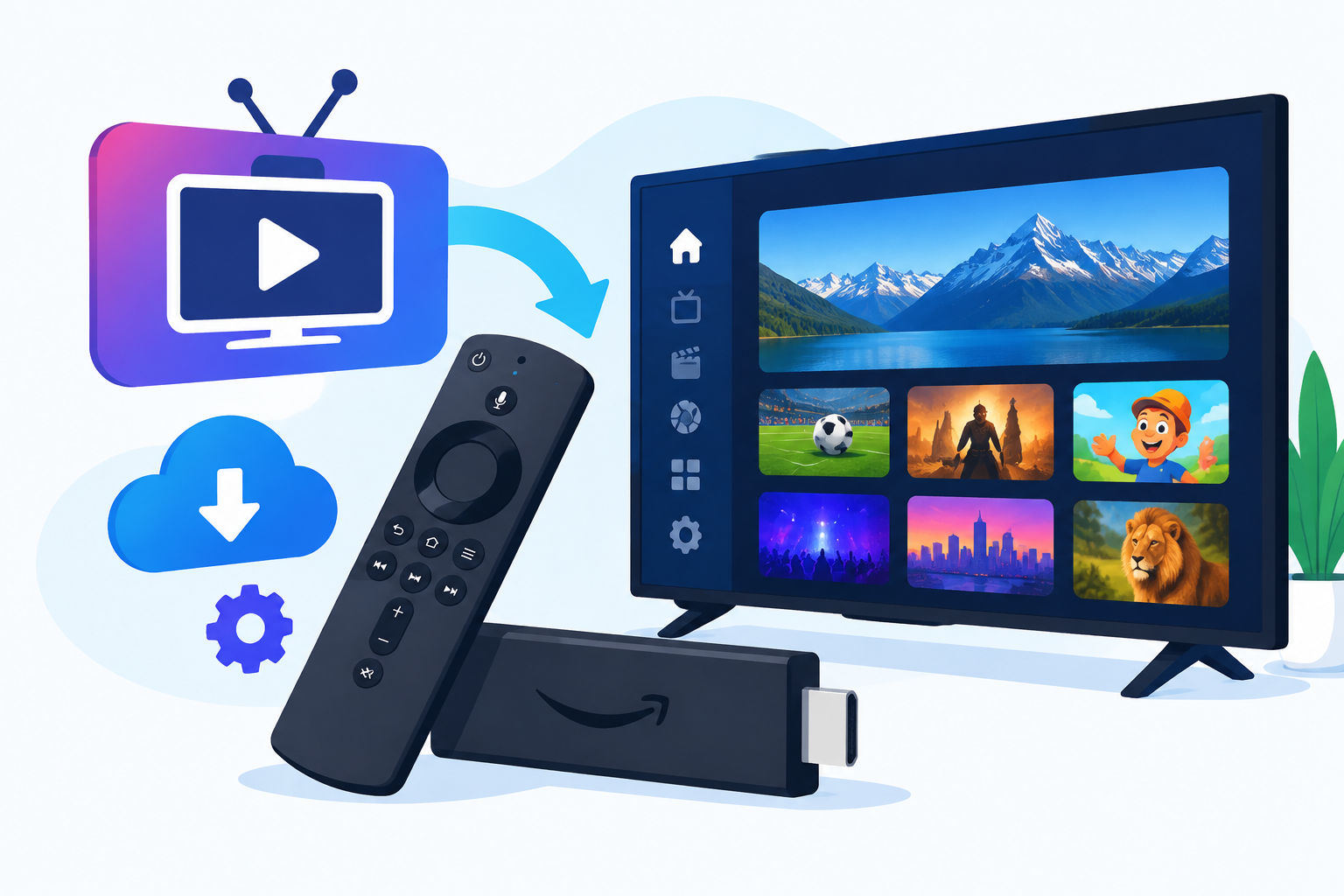
Vous cherchez comment installer IPTV sur Firestick au Canada? Ce guide explique les étapes essentielles pour préparer votre appareil, installer une application compatible et charger les identifiants fournis par un service IPTV légal.
Avant de commencer l’installation
Un Fire TV Stick permet d’utiliser différentes applications de streaming, mais l’accès aux chaînes dépend toujours de l’application et du fournisseur choisis. Pour éviter les interruptions, vérifiez d’abord que votre abonnement autorise l’utilisation sur Firestick et que les contenus proposés sont distribués légalement.
Si vous comparez encore les services disponibles, consultez ce guide sur le meilleur abonnement IPTV au Canada. Il est également utile de préparer les informations de connexion avant de commencer :
- Une adresse e-mail ou un nom d’utilisateur fourni par le service;
- Un mot de passe, un code d’activation ou une URL de playlist;
- Une connexion Wi-Fi stable;
- Un Firestick connecté au même réseau que votre téléviseur.
Comment installer IPTV sur Firestick : méthode étape par étape
1. Connecter et mettre à jour le Firestick
- Branchez le Firestick sur un port HDMI du téléviseur.
- Sélectionnez la bonne source HDMI avec la télécommande.
- Suivez les instructions à l’écran pour connecter l’appareil au Wi-Fi.
- Ouvrez les paramètres et installez les mises à jour disponibles.
Une mise à jour peut améliorer la compatibilité avec les applications et corriger certains problèmes de lecture. Pour consulter les fonctionnalités officielles de l’appareil, vous pouvez aussi visiter la page Fire TV d’Amazon.
2. Rechercher une application IPTV compatible
Depuis l’écran d’accueil du Firestick, ouvrez la fonction de recherche et saisissez le nom de l’application recommandée par votre fournisseur. Certaines applications sont disponibles directement dans l’Amazon Appstore. Dans ce cas, sélectionnez l’application officielle, puis choisissez Obtenir ou Télécharger.
Le choix de l’application influence la navigation, la compatibilité avec les listes de chaînes et la prise en charge du guide électronique des programmes. Vous pouvez comparer plusieurs options dans notre sélection des meilleures applications IPTV pour Firestick.
3. Installer une application depuis une source autorisée
Si l’application de votre fournisseur n’est pas proposée dans l’Appstore, demandez-lui d’abord quelle méthode officielle il recommande. N’installez pas de fichier provenant d’un site inconnu et ne communiquez jamais votre mot de passe à une application non vérifiée.
Selon la version de Fire OS, les options de sécurité peuvent se trouver dans Paramètres, Ma Fire TV ou une rubrique similaire consacrée aux applications. Les menus peuvent varier après une mise à jour; suivez donc les indications affichées par votre appareil et par le fournisseur.
4. Ajouter les informations de votre abonnement
Ouvrez l’application installée et choisissez le mode de connexion demandé. Il peut s’agir d’un identifiant et d’un mot de passe, d’un code fourni par le service ou d’une playlist compatible. Saisissez chaque information avec soin, en respectant les majuscules, les chiffres et les caractères spéciaux.
Après validation, patientez pendant le chargement des catégories et des chaînes. Si le service propose une option de synchronisation du guide TV, activez-la uniquement après avoir vérifié que la connexion fonctionne.
Réglages recommandés pour une meilleure lecture
Une fois que vous savez comment installer IPTV sur Firestick, quelques réglages simples peuvent rendre l’utilisation plus fluide :
- Placez le Firestick dans une zone dégagée pour éviter la surchauffe;
- Redémarrez l’appareil si l’application reste bloquée au démarrage;
- Fermez les applications inutilisées en arrière-plan;
- Vérifiez la vitesse et la stabilité du Wi-Fi près du téléviseur;
- Utilisez la qualité vidéo automatique si votre connexion varie;
- Gardez suffisamment d’espace de stockage pour les mises à jour.
Pour un autre tutoriel consacré à la configuration, consultez également ce guide sur la configuration d’IPTV sur Firestick.
Résoudre les problèmes courants
L’application n’apparaît pas
Vérifiez le nom exact de l’application et la région associée à votre compte Amazon. Certaines applications ne sont pas disponibles partout. Si une installation externe est proposée, utilisez uniquement une source fournie ou confirmée par le service officiel.
Les chaînes ne se chargent pas
Commencez par tester la connexion Wi-Fi avec une autre application. Ensuite, vérifiez vos identifiants et l’état de votre abonnement. Une date d’expiration, une URL mal copiée ou un compte utilisé sur trop d’appareils peut empêcher le chargement.
L’image se fige ou la lecture s’interrompt
Redémarrez le Firestick et le routeur, puis essayez une qualité vidéo inférieure. Évitez aussi de télécharger de gros fichiers ou de connecter plusieurs appareils en même temps sur un réseau peu puissant. Si le problème persiste, demandez au fournisseur s’il rencontre une panne.
Comment désinstaller une application IPTV?
Ouvrez Paramètres, puis la liste des applications installées. Sélectionnez l’application concernée, choisissez Désinstaller et confirmez. Vous pourrez la réinstaller plus tard si nécessaire, à condition d’utiliser une source fiable.
Conseils de sécurité et de légalité au Canada
La technologie IPTV est légale, mais les droits de diffusion varient selon les chaînes et les contenus. Utilisez un service qui dispose des autorisations nécessaires et respectez les conditions d’utilisation de l’application. Évitez les offres qui promettent un accès anormalement large sans expliquer clairement l’origine des contenus.
Ne transmettez pas vos identifiants par message à un tiers, ne désactivez pas les protections de l’appareil sans raison et supprimez toute application qui demande des permissions excessives. Ces précautions sont importantes, que vous utilisiez un Firestick au Québec, en Ontario ou dans une autre province canadienne.
FAQ sur l’installation IPTV sur Firestick
Comment installer IPTV sur Firestick sans ordinateur?
Dans de nombreux cas, il suffit de rechercher l’application compatible directement depuis le Firestick et de saisir ensuite les identifiants fournis par le service. Si l’application n’est pas disponible dans l’Appstore, suivez uniquement la procédure officielle indiquée par le fournisseur.
Faut-il un abonnement pour utiliser une application IPTV?
L’application peut parfois être gratuite, mais l’accès aux chaînes et aux contenus dépend généralement d’un service ou d’une source autorisée. L’application seule ne garantit donc pas l’accès aux programmes.
Pourquoi mon abonnement fonctionne-t-il sur un autre appareil, mais pas sur Firestick?
Le fournisseur peut limiter les appareils compatibles ou exiger une application précise. Vérifiez aussi que l’heure et la date du Firestick sont correctes, que l’application est à jour et que les identifiants ont été saisis sans espace supplémentaire.
Comment installer IPTV sur Firestick avec une playlist?
Installez une application qui accepte le format de playlist fourni, puis sélectionnez l’option d’ajout correspondante. Entrez l’URL ou le fichier transmis par votre service légal et attendez la synchronisation des catégories.
Conclusion
Savoir comment installer IPTV sur Firestick consiste surtout à préparer correctement l’appareil, choisir une application fiable et utiliser les informations transmises par un fournisseur autorisé. En cas de problème, vérifiez d’abord le réseau, les identifiants et la compatibilité de l’application avant de modifier les paramètres de sécurité.