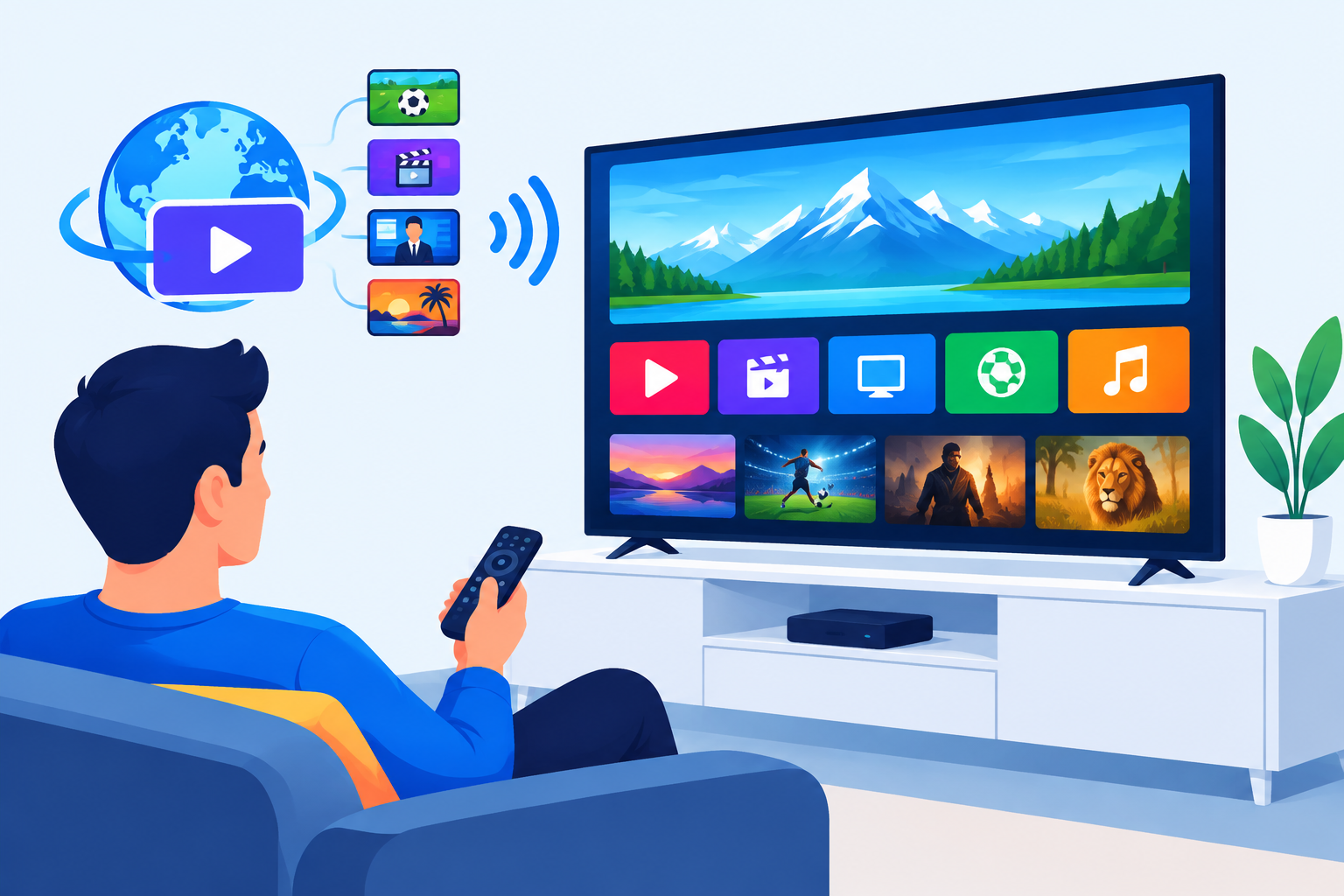
L’IPTV pour Smart TV permet de regarder des chaînes et du contenu vidéo par Internet, sans dépendre uniquement d’un forfait télé traditionnel. Au Canada, cette solution peut être pratique sur un téléviseur Samsung, LG, Android TV ou Google TV, à condition de choisir un service fiable et une application compatible. Ce guide explique le fonctionnement, l’installation, les critères de sélection et les problèmes les plus courants.
Qu’est-ce que l’IPTV pour Smart TV?
IPTV signifie « télévision par protocole Internet ». Au lieu de recevoir les chaînes par câble, satellite ou antenne, le téléviseur utilise une connexion Internet pour transmettre les flux vidéo. L’accès peut inclure des chaînes en direct, des émissions à la demande et, selon le fournisseur, des fonctions comme le guide électronique des programmes.
L’IPTV pour Smart TV ne correspond pas à une marque ou à une seule application. Il s’agit plutôt d’une méthode de diffusion. Pour l’utiliser, il faut généralement trois éléments :
- un téléviseur connecté ou un appareil de diffusion compatible;
- une connexion Internet suffisamment stable;
- un abonnement et une application fournis par un service autorisé.
La disponibilité des chaînes dépend du fournisseur, de votre emplacement au Canada et des droits de diffusion associés au contenu. Avant de vous abonner, vérifiez toujours que le service distribue légalement les programmes proposés.
Comment fonctionne l’IPTV pour Smart TV?
Le fournisseur vous transmet habituellement des informations de connexion, une liste de lecture ou un accès à sa propre application. L’application se connecte ensuite au serveur du service et affiche les chaînes ou les vidéos disponibles sur votre téléviseur.
Les principales méthodes d’accès
- Application officielle : certains fournisseurs proposent une application à télécharger depuis la boutique du téléviseur.
- Lecteur IPTV compatible : une application peut recevoir les informations de votre abonnement et organiser les chaînes.
- Appareil externe : une clé ou une boîte Android TV, Google TV, Apple TV ou Fire TV peut être utilisée si le téléviseur ne prend pas directement en charge l’application souhaitée.
Les menus varient selon la marque et le système d’exploitation. Vous pouvez consulter les ressources de tutoriels IPTV pour trouver des indications générales sur la configuration d’un appareil compatible.
Vérifier la compatibilité de votre téléviseur
Avant toute installation, identifiez le système utilisé par votre Smart TV. Ouvrez les paramètres, recherchez la section « À propos », « Assistance » ou « Système », puis notez la marque et le modèle exacts.
| Type de téléviseur | Vérification recommandée |
|---|---|
| Samsung | Consulter la boutique d’applications et vérifier les applications disponibles pour votre modèle. |
| LG | Rechercher l’application dans la boutique LG et confirmer la compatibilité avec la version du téléviseur. |
| Android TV ou Google TV | Utiliser le Google Play Store, lorsque l’application est proposée pour votre appareil. |
| Autre Smart TV | Vérifier la boutique intégrée ou utiliser un appareil externe compatible. |
Pour connaître les menus et les options propres à votre marque, consultez également le site officiel de Samsung Canada si vous utilisez un téléviseur Samsung.
Comment installer une solution IPTV sur une Smart TV
Étape 1 : préparer la connexion
Connectez le téléviseur à Internet par Wi-Fi ou, si possible, par câble Ethernet. Une connexion filaire peut être préférable lorsque le routeur se trouve près du téléviseur, car elle réduit les variations de signal causées par la distance ou les obstacles.
Étape 2 : installer l’application
- Ouvrez la boutique d’applications de votre téléviseur.
- Recherchez l’application officielle du fournisseur ou le lecteur compatible recommandé.
- Vérifiez le nom de l’éditeur et les informations présentées avant l’installation.
- Téléchargez l’application directement depuis la boutique officielle lorsque cette option existe.
Étape 3 : ajouter vos informations d’accès
Lancez l’application et suivez les instructions affichées. Selon le service, on peut vous demander une adresse courriel, un mot de passe, une adresse de serveur ou un code d’activation. Saisissez ces données avec attention et évitez de partager vos identifiants avec des tiers.
Étape 4 : tester la lecture
Commencez par une chaîne en direct, puis testez une vidéo à la demande si cette fonction est incluse. Vérifiez le son, la qualité de l’image, le chargement du guide et la stabilité pendant plusieurs minutes. Cette vérification permet de détecter rapidement une erreur de compte ou de configuration.
Comment choisir un service IPTV fiable au Canada?
Le choix du fournisseur est aussi important que la compatibilité du téléviseur. Pour comparer les options d’IPTV pour Smart TV, examinez les éléments suivants :
- Légalité du contenu : le service doit disposer des droits nécessaires pour diffuser les chaînes et les vidéos proposées.
- Compatibilité : vérifiez la prise en charge de votre marque de téléviseur ou de votre appareil externe.
- Qualité du support : une adresse de contact claire et une documentation utile sont de bons indicateurs.
- Conditions d’abonnement : lisez la durée, le renouvellement, les modalités d’annulation et les limites d’utilisation.
- Fonctions incluses : recherchez les options réellement nécessaires, comme le direct, la vidéo à la demande, le contrôle du direct ou plusieurs écrans.
- Protection du compte : privilégiez un service qui explique clairement la gestion de vos renseignements personnels.
Si vous comparez des options destinées au marché canadien, la page consacrée au meilleur IPTV au Canada peut servir de point de départ pour organiser vos critères de recherche.
Résoudre les problèmes fréquents
L’image se fige ou la lecture s’arrête
Redémarrez le téléviseur et le routeur, puis fermez les applications inutilisées. Si le problème continue, essayez une connexion Ethernet ou rapprochez le routeur du téléviseur. Il peut aussi s’agir d’un problème temporaire du serveur du fournisseur.
L’application n’apparaît pas dans la boutique
Une application peut ne pas être disponible pour votre modèle, votre version logicielle ou votre région. Vérifiez les mises à jour du téléviseur et consultez les instructions du fournisseur. Si aucune solution native n’est proposée, un appareil externe compatible peut être nécessaire.
Le son fonctionne, mais l’écran reste noir
Testez une autre chaîne et redémarrez l’application. Si une seule chaîne est touchée, le problème peut venir de cette source. Si toutes les chaînes sont concernées, vérifiez les identifiants, la connexion Internet et les paramètres d’affichage du téléviseur.
Le guide des programmes est incomplet
Le guide dépend des données transmises par le fournisseur. Actualisez la liste des chaînes, redémarrez l’application et vérifiez que la date et l’heure du téléviseur sont correctes. Si les informations restent absentes, contactez le service d’assistance.
Smart TV ou appareil externe : quelle option choisir?
Installer l’application directement sur la Smart TV offre une configuration plus simple et limite le nombre d’appareils à gérer. Cette option convient lorsque l’application est disponible et que le téléviseur reçoit encore des mises à jour.
Un appareil externe peut être préférable si le système du téléviseur est lent, si la boutique ne propose pas l’application ou si vous souhaitez utiliser la même interface sur plusieurs écrans. Les utilisateurs d’un Fire TV peuvent consulter ce guide sur les applications IPTV pour Firestick avant de faire leur choix.
Dans les deux cas, la qualité finale dépend de la connexion Internet, du serveur utilisé et des capacités du téléviseur. Un écran plus récent ne compense pas nécessairement un réseau instable.
FAQ sur l’IPTV pour Smart TV
Faut-il une antenne ou un câble pour utiliser l’IPTV?
Non. L’IPTV utilise Internet pour transmettre le contenu. Vous avez toutefois besoin d’un abonnement valide et d’une connexion stable.
Peut-on utiliser l’IPTV sur plusieurs téléviseurs?
Cela dépend des conditions du fournisseur. Certains abonnements limitent le nombre de connexions simultanées. Consultez les modalités avant d’installer le service sur plusieurs appareils.
Une connexion Wi-Fi suffit-elle?
Oui, dans de nombreux cas, mais la stabilité compte davantage que la vitesse annoncée. Un routeur bien placé et une connexion Ethernet peuvent améliorer la lecture lorsque le signal Wi-Fi est faible.
Que faire si mon téléviseur est trop ancien?
Vous pouvez vérifier si une mise à jour est disponible ou utiliser un appareil externe compatible. Avant l’achat, confirmez que cet appareil prend en charge l’application et le service choisis.
Conclusion
L’IPTV pour Smart TV peut simplifier l’accès aux chaînes et aux vidéos sur un téléviseur connecté, mais une bonne expérience repose sur trois décisions : choisir un service autorisé, confirmer la compatibilité de l’appareil et disposer d’une connexion stable. Prenez le temps de lire les conditions d’abonnement, testez la lecture après l’installation et utilisez le support du fournisseur en cas de problème. Pour consulter les options et ressources disponibles, visitez également la page d’accueil de Digi4Smart.